
1はじめに
サービス全体の状況を見て、アカウントを管理し、問い合わせに答えるための画面です。
使いはじめる
ブラウザで https://app.dent-ios.com を開き、管理者のメールアドレスとパスワードでログインします。オペレーション概要(管理者のホーム画面)が開きます。
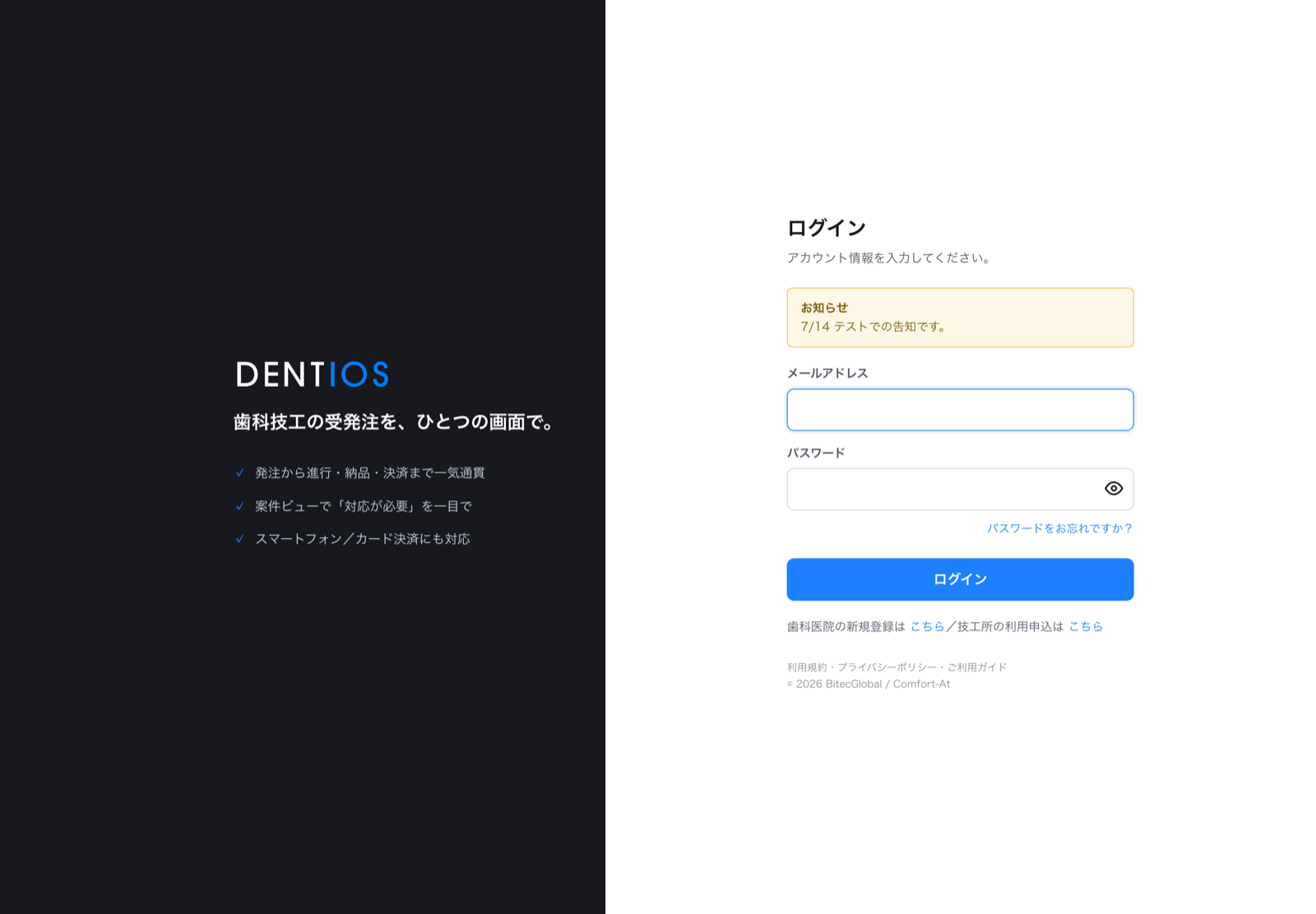
パスワードは目のマークで表示を切り替えられます。
画面の共通のしくみ
左のメニューから各画面へ移ります。上のバーには、いま開いているページ名と、右側に通知ベルとアカウントが並びます。新しいお知らせがあると、ベルに赤い数字が付きます。
スマートフォンでは同じURLがそのまま使え、画面下のタブから主な機能へ移れます。左下のお名前から「プロフィール」「セキュリティ」「ログアウト」に入れます。
通知と問い合わせ
技工所の利用申込や、利用者からの問い合わせなど、対応が必要な出来事は画面の通知とメールで届きます。メールの種類ごとのオン・オフは「プロフィール」で選べます。
歯科医院・技工所からの問い合わせは、左メニューのに入ります。返信すると相手の画面とメールに通知が届きます(4 問い合わせ対応)。
2全体を見渡す「オペレーション概要」
ログインするとが開きます。サービス全体の“今”がひと目で分かる管理ダッシュボードです。
主要な数字と「手当てが必要な注文」を一画面に。数字はクリックで該当画面へ移動できます。
3売上分析
左メニューので、経営の数字を多角的に確認できます(納品ベース=納品済みの注文合計)。
技工所別・医院別・商品カテゴリ別のランキングも同じ画面で確認できます。
4問い合わせ対応
歯科医院・技工所から届いた問い合わせは、左メニューのに集まります。
- 状態タブで整理
「対応待ち」「回答済み」「完了」のタブで、いま対応すべきものを見つけます。件数のバッジも表示されます。
- スレッドを開いて返信
問い合わせを選び、内容を確認して返信します。返信すると、相手側には「回答済み」と表示されます。
- 完了にする
解決したら「完了にする」で片付けます。必要なら「対応待ちに戻す」こともできます。
Slack 運用フラグ(#dentios_運用フラグ)
日々DENTIOSに張り付かなくても対応もれが出ないよう、対応が必要な出来事を Slack の チャンネルに通知しています。届いたら、リンクから該当画面を開いて対応します。通知される主なものは次のとおりです。
- 医院からのチャット新着 — 医院がラボへメッセージを送ったとき。
- tabasco 送信失敗・未送信(blocked) — 受注が tabasco に登録できていないとき(多くは医院の未紐付け)。同じ受注につき1回だけ通知します。
- 技工所の利用申込(承認待ち) — 新しい技工所アカウントの申込があり、承認が必要なとき。
- カード引落失敗による発注停止 — 月末のカード引落が続けて失敗し、医院の発注を停止したとき。
- IOS・デジタルデータの新着 — 医院がIOS/デジタルデータ付きで発注し、ダウンロードが要るとき。
- 外注の割当待ち — 委託先が自動で決められず、手動で割り当てる必要があるとき。
- 問い合わせの新規・返信 — 医院・技工所から問い合わせや返信が届いたとき。
- 外注技工所からの受注内容の変更依頼 — 委託先が内容変更を依頼したとき(tabascoに反映して対応)。
5アカウント管理
左メニューので、利用者アカウントや取引先、チームを管理します。
tabasco の紐付け(新しい医院ごとに必要)
で、DENTIOS の医院を tabasco の医院IDに対応させます。新しい医院が登録されるたびに、この作業が必要です。
医院が登録された時点で、運用者宛てにメールが届きます。発注が入る前に設定してください。
- 未紐付けの医院を確認
画面上部に一覧で出ます。「候補を探す」を押します。
- 候補から選ぶ
電話番号・医院名・郵便番号で tabasco を検索します。どれに紐付けるかは必ず目視で確認してください。取り違えると、その医院の受注や請求が別の医院に混ざります。
- 紐付ける
溜まっていた送信待ちの発注は、自動で送られます。
本文は用件で分かれます。tabasco に登録がありません(tabasco で作るところから)/候補が見つかりました(紐付けるだけ)/確認できませんでした(時間をおいて画面で)。tabasco を実際に検索してから知らせるので、すでにある医院を二重に作ることはありません。
有効にした場合も、候補が1件だけ・電話番号が完全一致・医院名も一致の3つが揃うときだけ紐付けます。電話番号は移転や分院で使い回されることがあり、手がかりが1つでは足りないためです。自動で紐付けた分は記録に残り、Slack にも「対応不要」として出ます。
支払方法の設定(紐付けと同じく医院ごとに1回)
tabasco の医院マスタで、支払方法を医院の契約に合わせてください。どちらが請求書を出すかがこれで決まります。
| DENTIOS の支払方法 | tabasco の支払方法 | 請求するのは |
|---|---|---|
| 請求書払い | 請求書 | tabasco が締めて請求書を出します |
| カード払い | クレカ決済済 | DENTIOS が月末に締めて自動で引き落とします |
食い違いは翌朝の点検メールに出ます。見覚えのない名前が入ったときも知らせます(tabasco 側で名称が変わることがあるためです)。
技工所の招待
で、担当する技工物(工程名の接頭辞)を決めてリンクを発行し、先方へ送ります。
- 登録が済んだ時点で使える状態になります(承認待ちを挟みません)。
- 接頭辞は登録と同時に振り分けルールへ入り、以後の発注が自動でその技工所に割り当てられます。
- 「受託専門(当社から委託)」と「医院から直接受注」を選べます。受託専門は医院の発注先候補に出ません。
二要素認証(管理者は必須)
管理者は全テナントの受注・請求・医院情報に触れるため、二要素認証の設定が必須です。未設定のままでは管理画面に入れず、セキュリティ設定へ誘導されます。
- 「2要素認証を有効にする」を押す
から進みます。
- QRコードを読み取る
Google Authenticator / Microsoft Authenticator などで読み取ります。読み取れない環境のために、手入力用のキーも下に出ます。
- 6桁のコードを入力して有効化
完了するとバックアップコード(英数8文字)が一度だけ表示されます。安全な場所に保管してください。
6スタッフの権限を設定する
ユーザー編集画面で、技工所・医院のスタッフごとに使える機能を制限できます。
- ユーザーを開く
アカウント › ユーザー管理から対象のスタッフを開きます。
- 機能権限をチェック
「請求」「納品」「設定」などの項目を、チェックのオン・オフで許可します。すべてオンなら全機能が使えます。
- 保存
制限された機能は、そのスタッフの画面ではメニュー自体が表示されなくなります。
7全発注の確認
左メニューので、サービス全体の注文を横断して確認できます。特定の注文の状況を調べたいとき、トラブル対応のときに役立ちます。
8振り分けルール
左メニューので、発注をどの技工所に委託するかを決めます。画面は3段に分かれており、上の2段が実際に使うものです。
2社以上に分かれる注文(クラウンと義歯が同時など)は、委託先を1つに決められないため空のままになります。受注確認の画面で技工所が選びます。
9操作ログ(監査ログ)
左メニューので、「いつ・誰が・何をしたか」の重要な操作履歴を確認できます。ログイン、決済、権限変更などが記録されます。
10お知らせ/障害告知バナー
左メニューので、ログイン画面の上部に表示されるお知らせ(メンテナンス・障害告知など)を掲載・解除できます。
11システム改修依頼の管理
歯科医院・技工所・管理者の各画面から送られた「こう直したい」を、ここに集めています。左メニューのから開きます。
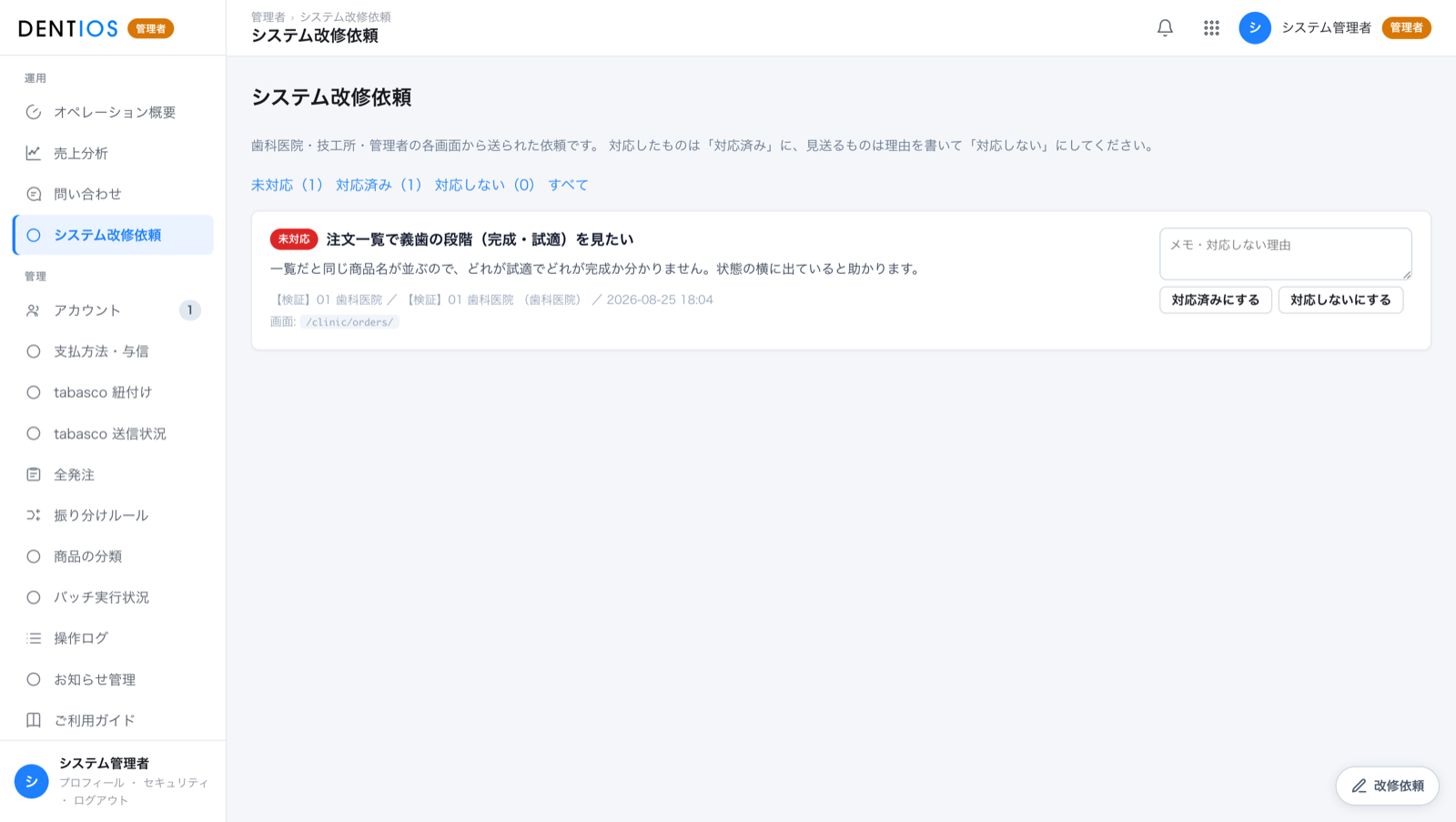
未対応・対応済み・対応しない で分けて管理します。誰がどの画面から出したかも記録されます。
- 未対応を確認する
既定で「未対応」が開きます。件数はタブに出ます。
- 内容と出どころを見る
依頼した方の所属・役割と、どの画面から送られたかが記録されています。文章だけでは分からないときの手がかりになります。
- 状態を変える
対応したものは「対応済みにする」。見送るものは理由をメモに書いてから「対応しないにする」。メモは一覧に残ります。
12商品の分類
医院の発注画面は「クラウン・ブリッジ/義歯/インプラント/矯正・マウスピース/その他」の5分類から辿ります。この分類は商品名からの自動推定なので、外れることがあります。
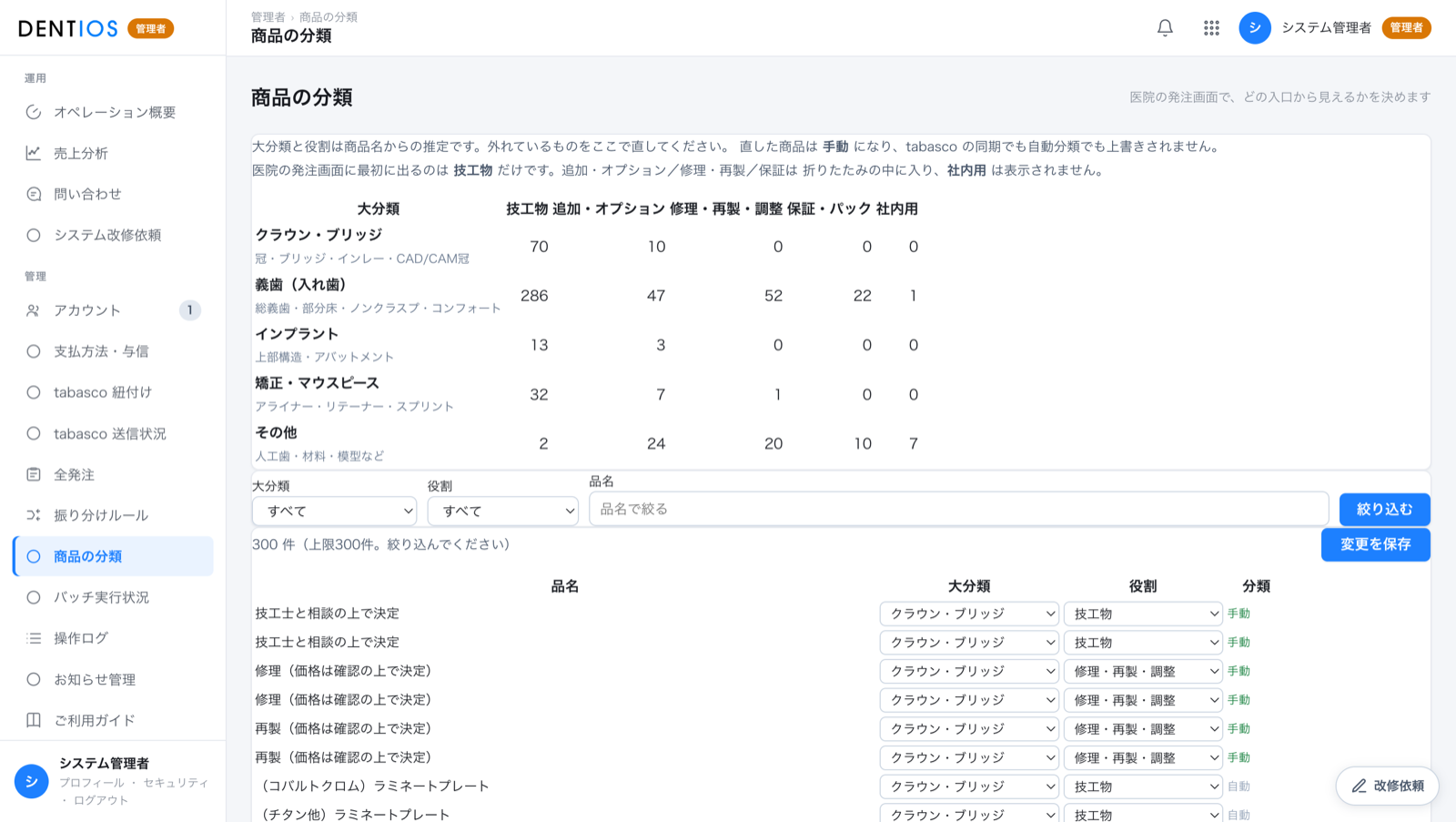
左メニューの「商品の分類」。分類と役割を直せます。
13tabasco への書き込み制限
tabasco には検証用の環境がなく、検証用医院を本番の中に置いて運用しています。そのため検証環境にも本番と同じ API キーが入り得ます。手元の確認のつもりで、相手の本番台帳に受注を作ってしまうことを防ぐため、書き込みは許可した環境だけに限っています。
14日次点検の通知(毎朝のメール)
毎朝、「動いてはいるが、誰も気づかないまま止まっている」状態を20項目まとめて点検し、1件でもあれば運用者宛てにメールが届きます。
画面はどれも正常に見えます。壊れているのはその先で、止まっていることを誰も見ていない場所にあります。請求書が立たない・tabasco に行かない・通知が出ない――どれも数週間気づかず、取引先からの問い合わせで初めて分かります。
点検そのものが動かなくなったときは「点検できませんでした」と知らせます。黙って「異常なし」にはしません。