
1はじめに
DENTIOSは、技工物の発注から納品・請求までを、この画面ひとつで扱うサービスです。まず全体の流れをご覧ください。
この4つが基本の流れです。医院の操作が要るのは①だけで、②以降は見るだけです。
使いはじめる
インストールは要りません。パソコンでもスマートフォンでも、ブラウザで https://app.dent-ios.com を開くだけです。ブックマークしておくと便利です。
登録したメールアドレスとパスワードでログインすると、案件ビュー(医院のホーム画面)が開きます。
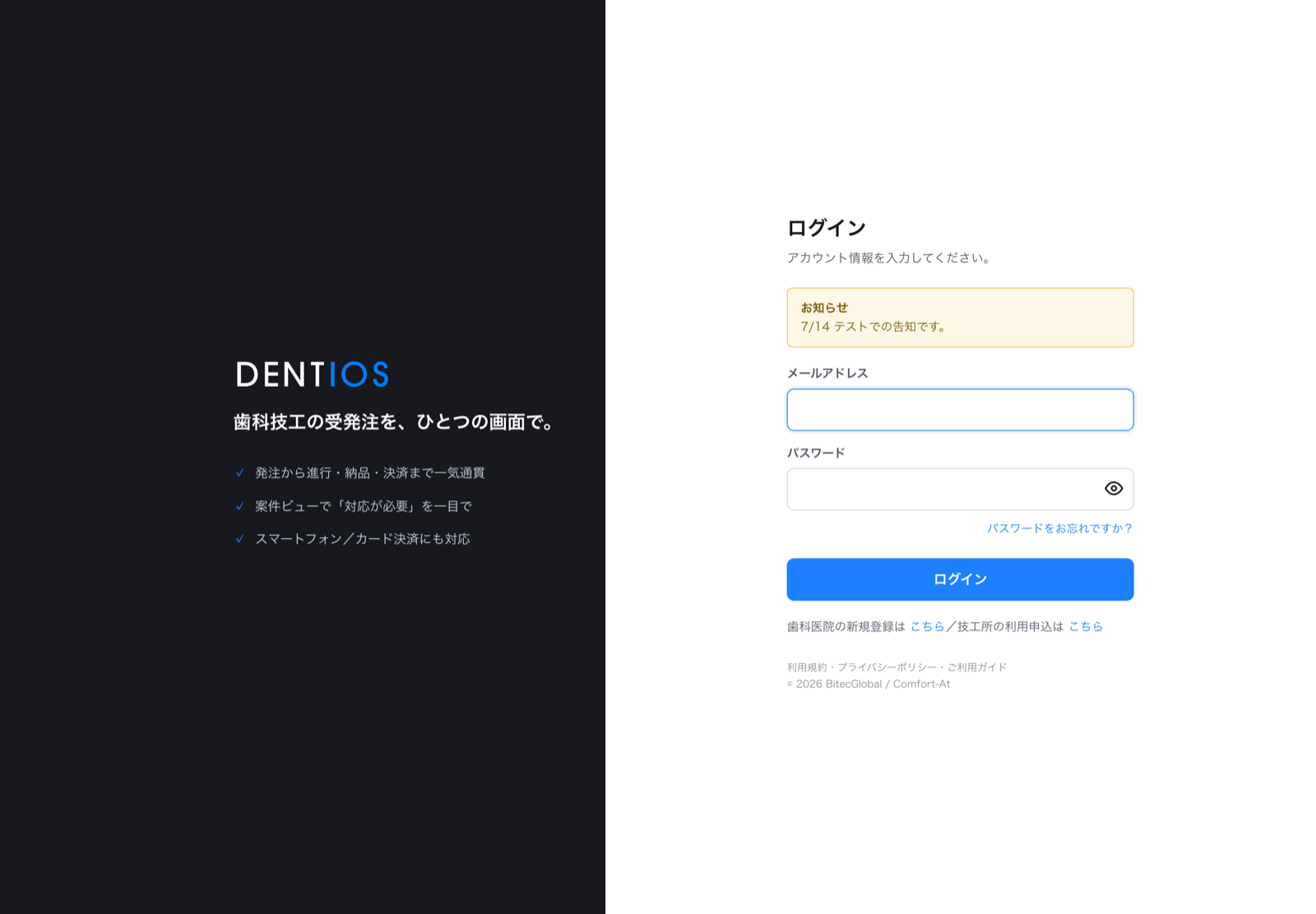
パスワードは目のマークで表示を切り替えられます。
画面の共通のしくみ
左のメニューから各画面へ移ります。上のバーには、いま開いているページ名と、右側に通知ベルとアカウントが並びます。新しいお知らせがあると、ベルに赤い数字が付きます。
スマートフォンでは同じURLがそのまま使え、画面下のタブから主な機能へ移れます。左下のお名前から「プロフィール」「セキュリティ」「ログアウト」に入れます。
技工所とのやりとり
注文ごとにチャットがあります。電話やFAXの代わりに、記録が残る形でやりとりできます。新しい注文や状態の変化は、画面の通知とメールでお知らせします。未読のチャットがあると、ログインしたときにもお知らせが出ます(開くと消えます)。メールの種類ごとのオン・オフは「プロフィール」で選べます。
DENTIOSの使い方そのものについてのご質問は、左メニューのから運営へどうぞ。回答は同じ画面とメールに届きます。
2医院がすることは、ほぼ発注だけ
発注していただいたあとは、お待ちいただくだけです。受け取りの確認も、注文ごとのお支払い手続きもありません。
- 発注する — 作るものとセット日を指定して送ります。
- 患者を登録する — 初めての患者のときだけ。発注画面からその場で追加できます。
- 書類を出す — 請求書や領収証が必要なときに、ご自身のタイミングで。
見たいときに見る画面
左メニューのに、すべての注文が並びます。上のタブで進行中/発送済み/すべてを切り替えられます。患者名・カルテ番号・注文番号で探せます。
知りたいことは、たいていこの一覧で分かります。
- 受け付けられたか(状態)
- いつ届くか(納品予定日、または「◯/◯ に向けて/製作中」)
- いくらか(金額。まだ決まっていないときは「未確定」)
左メニュー
3技工物を発注する
左メニューのを押すと、発注フォームが開きます。次の5ステップで進みます。
画面下の固定バーに、各ステップの入力もれがないかチェックが表示されます。
- 患者を選ぶ
登録済みの患者から選びます。まだ登録がなければ、その場で新しい患者を追加できます。担当歯科医師の選択も必須です。
- 何を作るかを選ぶ
「選ぶ」を押すと、まず大分類(クラウン・ブリッジ/義歯(入れ歯)/その他)が出ます。そこから作るものを選びます。
選んだあとは、画面に出てくる項目を上から順に指定していきます。オプション(明細)にチェックを入れ、必要ならシェード(色)を選び、対象の歯を「歯式」で指定します。注文種別(新製・修理など)は、商品ごとにシェードの横で選びます。
シェードは、色を選ぶ商品でだけ求められます。矯正(アライナー・リテーナー)や、修理・再製のようにまだ何を作るか決まっていない発注では不要です。
義歯だけは商品を選びません。画面の項目に沿って指定していただければ、商品と金額は技工所が技工内容を確認したうえで決まります(4 義歯の発注)。
- 印象(型)の種類を選ぶ
口腔内スキャン・シリコン等の印象・なし、から選びます。
口腔内スキャンを選んだときは、お使いのスキャナー機種の選択が必須です。データはその場で添付するか、DropboxなどのURLでお渡しいただけます。
- セット日を決める
セット日と時間(09:00〜20:00・30分単位)は必須です。技工所はこの日に間に合うよう製作します。
商品に製作日数が決まっているものは、その日数(営業日・土日祝を除く)より前の日は選べません。早すぎる日を入れると、選べる最短の日を画面が教えてくれます。
義歯のように製作日数が決まっていない発注では、この制限はかかりません。ただし実際には日数がかかります。いつまでに必要かを、チャットで技工所にお伝えください。
セット予定日のすぐ下で、「医院到着希望日」を任意で指定できます。セット日より前に届けてほしい希望があるときにお使いください(技工所・tabascoにも伝わります)。
- 内容を確認して発注
画面下の固定バーに「患者・歯式・商品・セット日」がそろっているかチェックが出ます。すべて緑になったら「発注する」を押します。
数量の考え方
金額は明細の数量で決まります。歯式は「どこを作るか」の指示で、金額には直接関係しません。
- クラウン・インプラントは、歯の本数が自動で入ります。歯を2本選んで明細にチェックを入れると、数量も2になります。もちろん手で直せます。
- ブリッジのように、本数と数量が違うこともあります。その場合は数量を直してください。食い違ったままだと画面が知らせます(発注はできます)。
- 義歯・矯正は自動で入りません。1床の入れ歯が複数の歯をカバーするように、本数と数量が一致しないのが普通のためです。
- 数量を 0 にした明細は「頼んでいない」扱いです。チェックも自動で外れます。すべて 0 にすると発注できません。
下書き・見積依頼
画面下の固定バーには「発注する」のほかに2つのボタンがあります。どちらもセット日が決まっていなくても保存できます。
- 下書きを保存 — あとで続きを書きます。注文一覧に「下書き」として並び、「続きを書く」から再開できます。セット日・セット時間を入れて「この内容で発注する」を押すと発注になります。内容そのものを変えたいときは、いったん破棄して作り直してください。
- 見積を依頼 — 金額を先に知りたいときに使います。技工所が内容と金額を確認し、そのまま受注になります。
作りたいものから選ぶ
以前は商品が一覧にずらりと並んでいましたが、「何を作るか」から辿る形に変わりました。まず大分類を選び、その中の定番から選びます。定番に無いものは「すべての商品から選ぶ」で探せます。
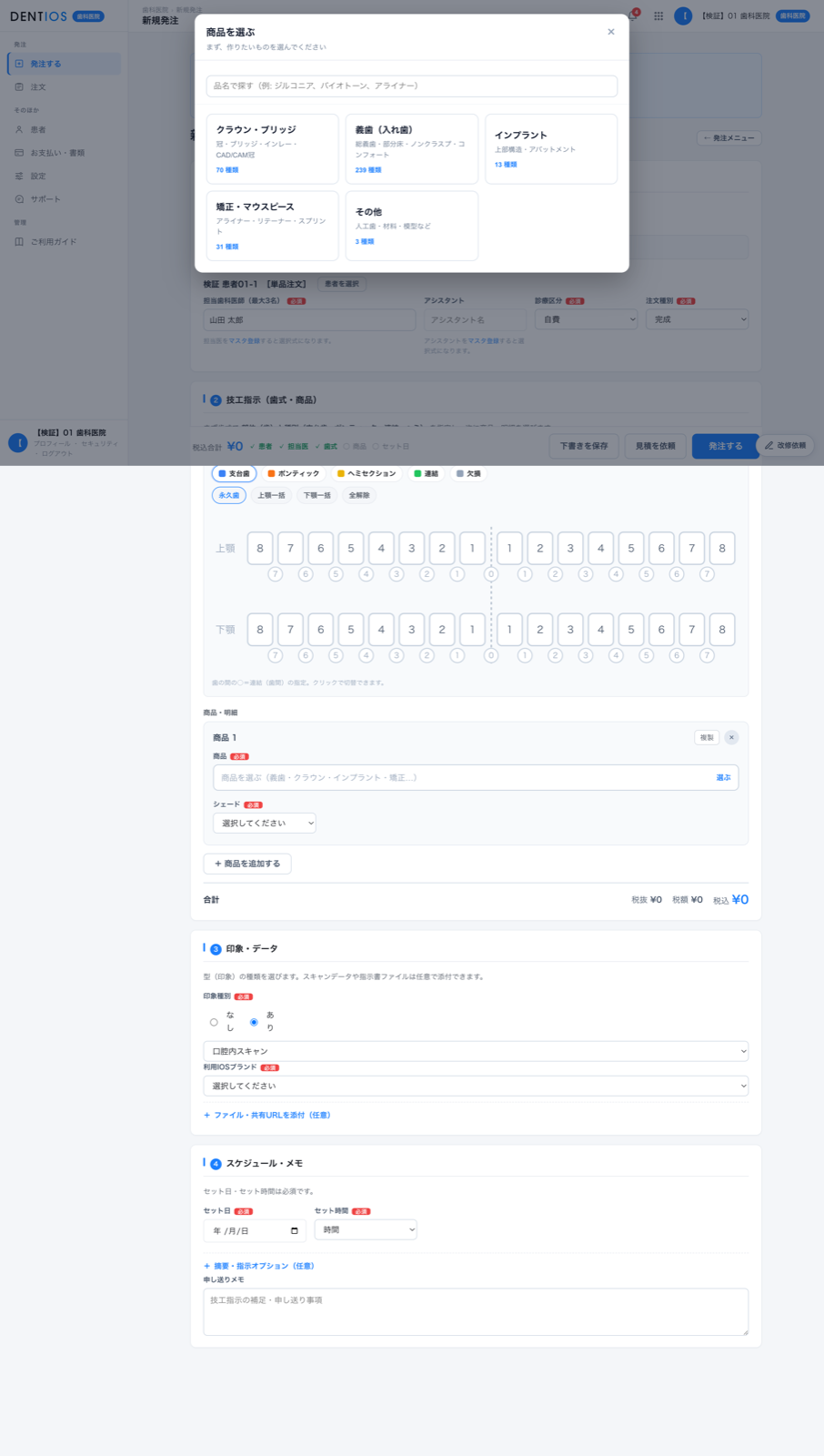
最初に「何を作るか」を選びます。件数はご利用の技工所によって変わります。
写真を送る(シェード・口腔内)
発注画面の「口腔内・シェードの写真」から、そのまま添付できます。スマートフォンなら、その場で撮って送ることができます。複数枚まとめて選べます。
シェードの写真が1枚あるだけで、色合わせの確認の電話がほとんど要らなくなります。シェードガイドを歯の隣に置いて撮った1枚がとくに役立ちます。
納品済み・キャンセルの注文には追加できません。
このとき注文そのものは成立しています。作り直す必要はありません。注文の詳細画面から、あらためて添付してください。
4義歯の発注(技工指示書)
義歯は商品を選びません。画面の項目を上から順に選んでいくだけです。何を作るか(商品)と金額は、技工所が技工内容を確認したうえで、納品までに決まります。
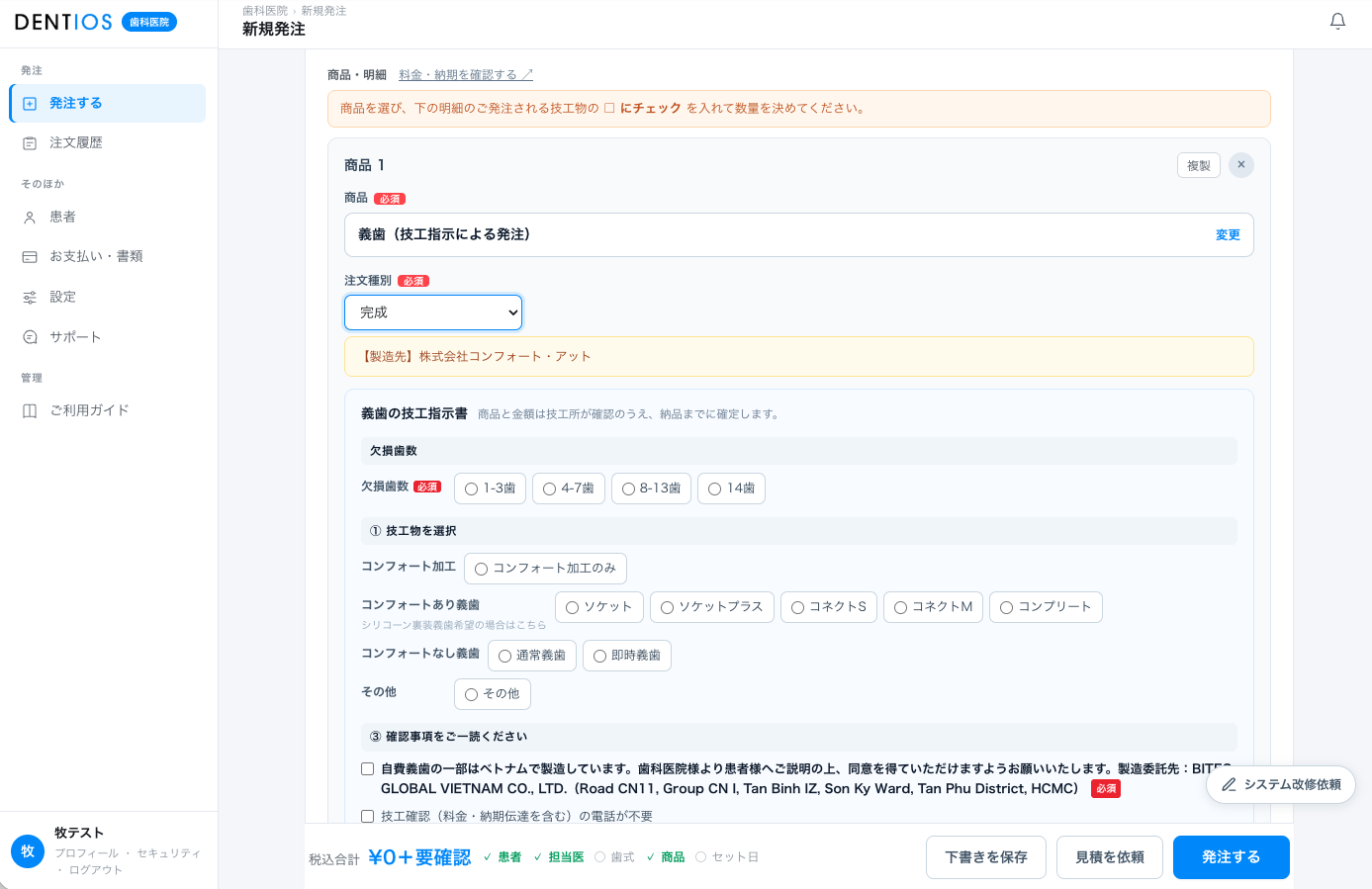
紙の技工指示書と同じ並びなので、いつもどおりの順で選べます。欠損歯数は歯式から自動で入ります。
- 欠損歯数
1-3歯/4-7歯/8-13歯/14歯から選びます。歯式で欠損を指定していれば自動で選ばれるので、多くの場合そのままで構いません。
- ① 技工物を選択
大きく4つから選びます。
- コンフォート加工のみ
- コンフォートあり義歯 — ソケット/ソケットプラス/コネクトS/コネクトM/コンプリート
- コンフォートなし義歯 — 通常義歯/即時義歯
- その他 — 選ぶと自由に記入できます
- ② 作業内容を選択
模型診断・個人トレー・咬合床・試適・完成・コンフォート加工・修理など。①で選んだものに応じて選択肢が変わります(コンフォート加工なら「新規・貼替」)。複数選べます。
- ③ 仕様やオプションを選択
床材料・シェード・メタルフレーム・フレーム形状・金属の種類・レストとクラスプの箇所数。こちらも①に応じて内容が変わります。
- ④ 確認事項
3つの確認事項があります。ベトナム製造についての説明・同意は必須で、チェックがないと発注できません。患者様へのご説明をお願いします。
5歯式(対象の歯)の入れ方
「どの歯を作るか」は、発注画面の歯の図(歯式チャート)で指定します。図の歯をタップ/クリックして選ぶだけです。下は「3本ブリッジ(両端が支台歯・真ん中がダミー)」を指定した例です。
歯を押すと色がつきます。ここで指定した内容が、技工所の指示書にそのまま反映されます。
- 種類を選ぶ
「支台歯」「ポンティック(ダミー)」「連結」などの種類ボタンを選びます。
- 対象の歯を押す
図の中の歯を押すと、選んだ種類の色がつきます。ブリッジのように複数歯にまたがる場合もそのまま指定できます。
- 間違えたら押し直し
もう一度押すと解除できます。「クリア」で全部やり直せます。
6進み具合と、届いたかを見る
発注のあとに、していただくことはありません。気になったときにを開けば、今どうなっているかが分かります。
いつ届くか
一覧の各注文に、届く日の目安が出ます。書き方が2通りあります。
- 日付だけ(例:9月12日) … 技工所が納品予定日を入れたものです。この日に届く予定です。
- 「10/12 に向けて/製作中」 … まだ納品予定日が入っていないため、ご指定のセット日を出しています。技工所はその日に間に合うよう製作しています。この日に届くという約束ではありません。
届いたかを見る
技工所が発送すると、発送のお知らせがメールと画面の通知に届きます。一覧の状態も「発送済み」に変わります。
技工所が納品を登録すると、その注文の納品予定日の欄が 「◯月◯日 到着」 に変わります。上のタブを発送済みにすると、発送・納品の済んだ注文だけを見られます。
仕上がりに調整が必要そうなときは、その注文のチャットから技工所にご相談ください。
相談したいとき
注文ごとにチャットがあります。電話やFAXの代わりに、記録が残る形でやりとりできます。追加の写真も、注文の詳細画面からいつでも送れます。
7ご請求とお支払い
ご発注分は月末に締めて、1か月分をまとめてご請求します。注文ごとにお支払いいただく手続きはありません。
お支払いの方法(ご登録時に選択)
お支払い方法はご登録のときに選びます。月ごとに締める都合上、あとから月の途中で切り替えることはできません(変更が必要なときは運営までご連絡ください)。
- 請求書払い — 請求書をお送りします。お支払期限までにお振り込みください。
- カード払い — ご登録のカードから毎月末に自動で引き落とします。毎月の操作は要りません。ご登録時にカードの本人認証(3Dセキュア)などの審査があります。
カードの登録・更新はの画面から行えます。カード番号のご入力は必ずご自身で行ってください(安全のため、DENTIOSのスタッフが代わりに入力することはありません)。
請求書・領収証・納品書(適格請求書)
に、月ごとのご請求が並びます。請求書はいつでもここから発行できます。お支払いが済むと領収証も出せるようになります。
また、各注文の詳細画面から、その技工物の納品書兼適格請求書(インボイス)を出力できます(発行元=株式会社コンフォート・アット、登録番号 T4010001251281)。適格請求書の要件に沿った様式です。
同じ画面の下にご注文ごとの内訳もあります。どの注文がその月の請求に入っているかを確かめられます。
8患者の管理
左メニューので、患者情報の登録・編集ができます。発注のときにここから選ぶので、よく発注する患者は先に登録しておくとスムーズです。カルテ番号やフリガナも登録できます。
システムへの改修のご要望
お使いになっていて「ここが使いにくい」「こう直したい」と思われたことを、その場でお送りいただけます。画面の右下にある「改修依頼」ボタンから、どの画面からでも開けます。
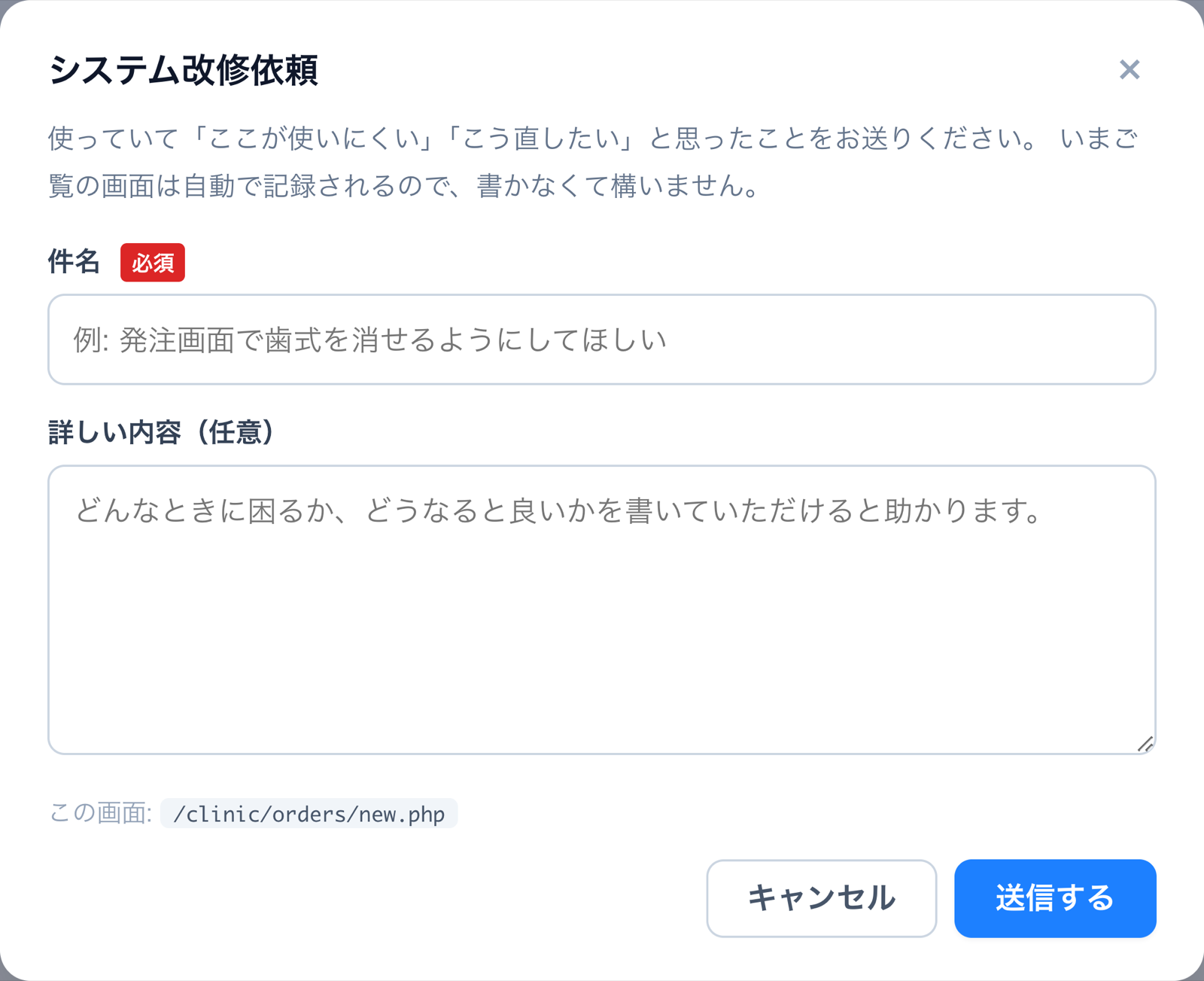
件名だけでも送れます。ご覧の画面は自動で記録されるので、書いていただく必要はありません。
- 右下の「改修依頼」を押す
どの画面からでも開けます。作業の途中でも、画面は移動しません。
- 件名を書く
「発注画面で歯式を消せるようにしてほしい」のように、ひとことで構いません。
- 詳しい内容(任意)
どんなときに困るか、どうなると良いかを書いていただけると、こちらで検討しやすくなります。
- 送信する
システム管理者に届きます。対応の可否は内容を確認のうえ判断いたします。
状態の見かた
注文の状態は、医院にとって意味のある単位でまとめています。技工所の中の細かい工程(製造中・検品中など)は出しません。知りたいのは「受け付けられたか」と「いつ届くか」の2つだからです。
ふつうはこの順に進みます。
| 表示 | 意味 |
|---|---|
| 下書き | 書きかけで保存した状態です。まだ技工所には届いていません。 |
| 見積依頼 | 金額を先に知りたいときの発注です。技工所が金額を入れると受付完了に進みます。 |
| 受付完了 | 技工所が受け付け、製作している状態です。届く日の目安は同じ行に出ます。 |
| 発送済み | 技工所が発送しました。もうすぐ届きます。 |
| 納品済み | 技工所が納品を登録しました。医院での操作は要りません。 |
| キャンセル | 取り消された注文です。 |
よくある質問
技工物が届いたら、何か操作は必要ですか?
仕上がりに調整が必要そうなときだけ、その注文のチャットでご相談ください。
毎月の支払いで、何かする必要はありますか?
請求書払いの場合は、お送りする請求書のとおりにお振り込みください。請求書はからいつでも発行できます。