
1はじめに
医院からの発注がそのままこの画面に届きます。受注確認 → 製作 → 検品 → 納品・発送 → 請求・入金までを、ひと続きで扱えます。
使いはじめる
インストールは要りません。ブラウザで https://app.dent-ios.com を開き、登録したメールアドレスとパスワードでログインします。ワークボード(技工所のホーム画面)が開きます。
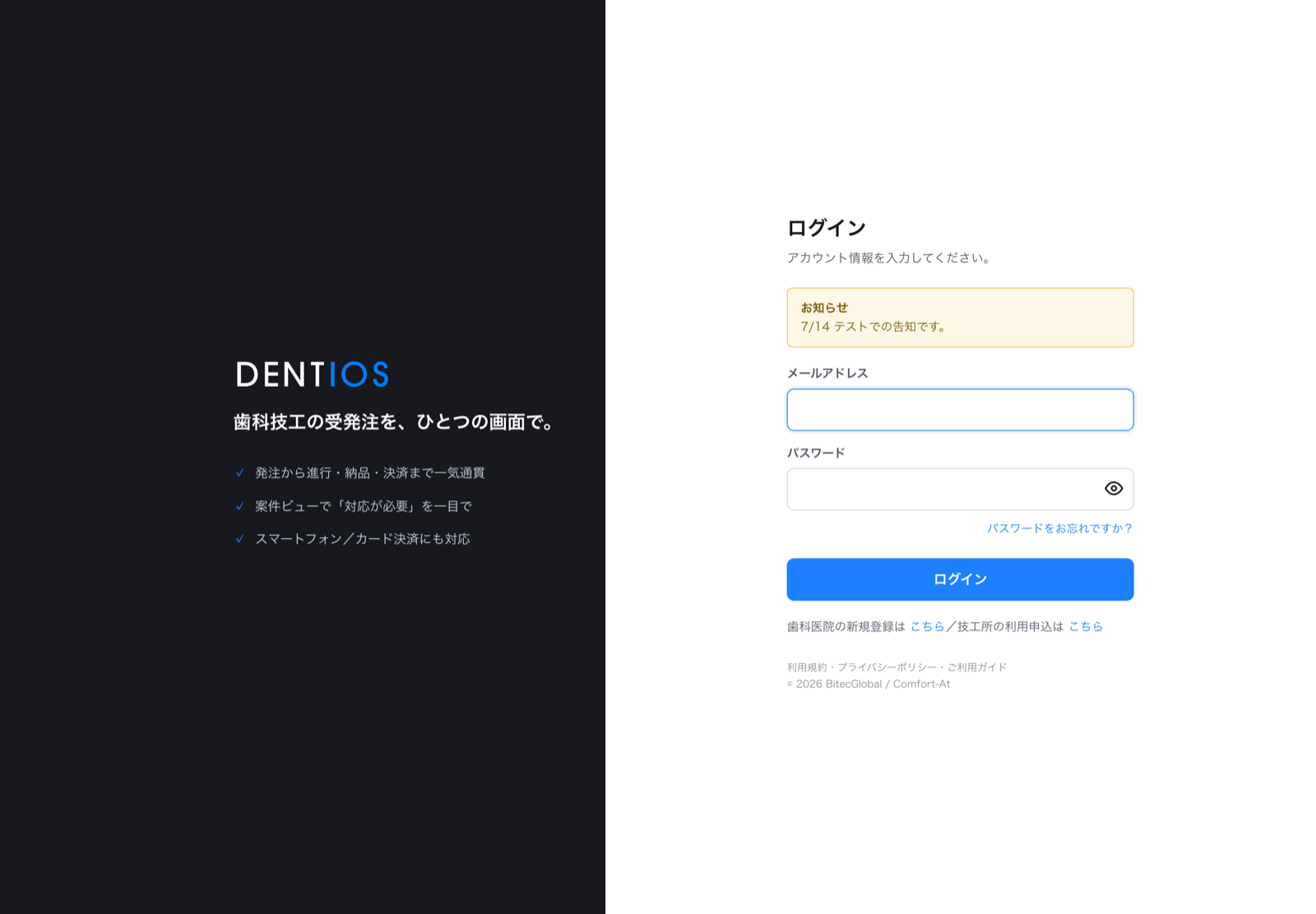
パスワードは目のマークで表示を切り替えられます。
左メニューでできること
上のバーには、いま開いているページ名と、右側に通知ベルとアカウントが並びます。左下のお名前から「プロフィール」「セキュリティ」「ログアウト」に入れます。スマートフォンでは画面下のタブから主な機能へ移れます。
医院・委託元とのやりとり
注文ごとにチャットがあります。電話やFAXの代わりに、記録が残る形でやりとりできます。新しい注文や状態の変化は、画面の通知とメールでお知らせします。メールの種類ごとのオン・オフは「プロフィール」で選べます。
DENTIOSの使い方そのものについてのご質問は、左メニューのから運営へどうぞ。
2一日の起点「ワークボード」
ログインするとが開きます。すべての受注を製作の段階ごとの“レーン”に並べた、技工所のダッシュボードです。
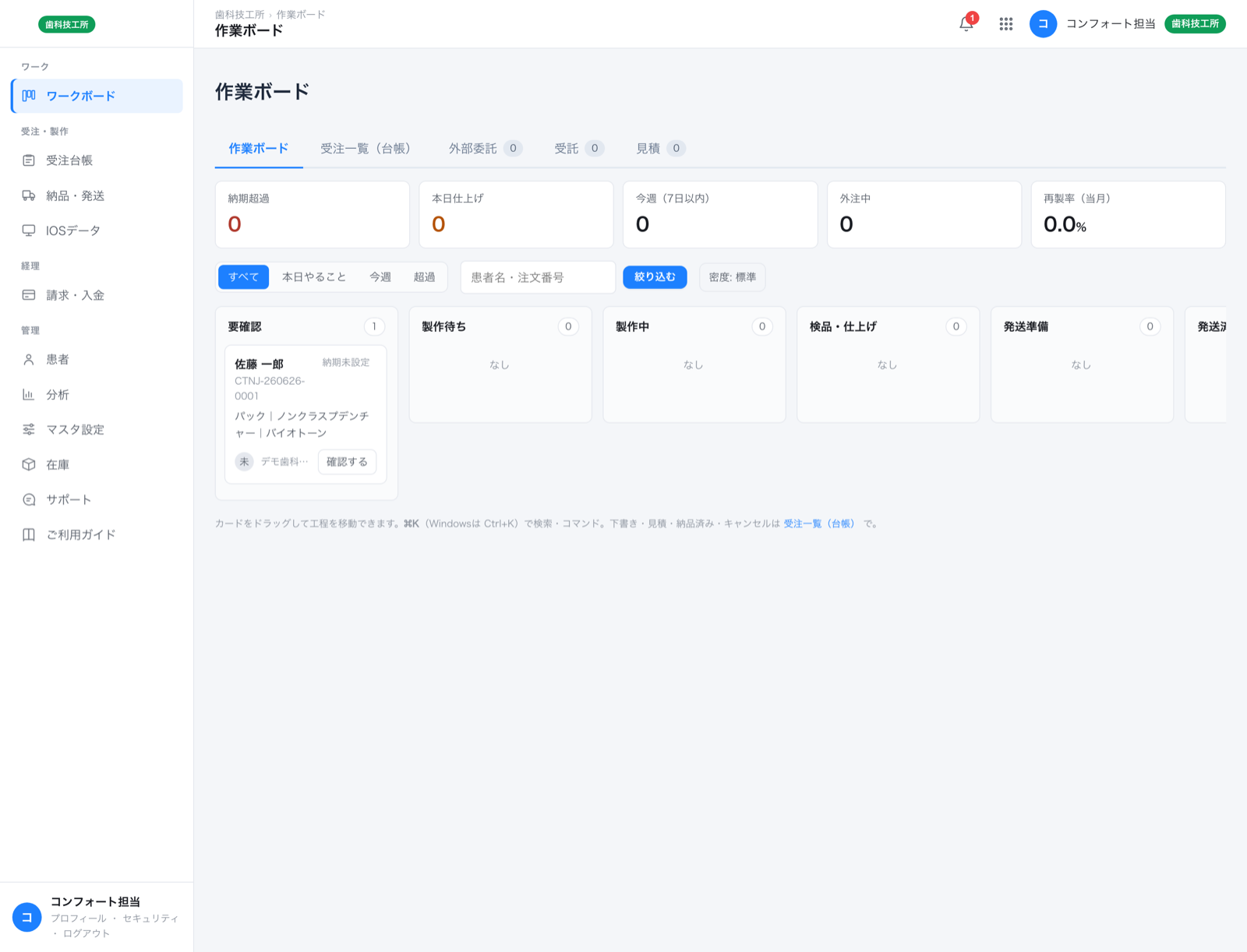
実際の「ワークボード」。上に技工所全体の指標(納期超過・本日仕上げ・外注中・再製率)、下に工程レーン。カードの色チップで急ぐ仕事がひと目で分かり、カードを次のレーンへ動かすと工程が進みます。
カードを次の工程へ進める
- 「次工程へ」を押す
各カードのボタンで、そのまま次の段階へ進められます(例:製作中 → 検品・仕上げ)。パソコンではカードを隣のレーンへドラッグしても移動できます。
- 状況は医院にも自動で伝わる
工程を進めると、発注元の医院にも「発送準備になりました」などの状況が反映されます。
3受注を確認する
新しい注文はレーン、またはに届きます。カードや行から注文の詳細を開いて、内容を確認します。
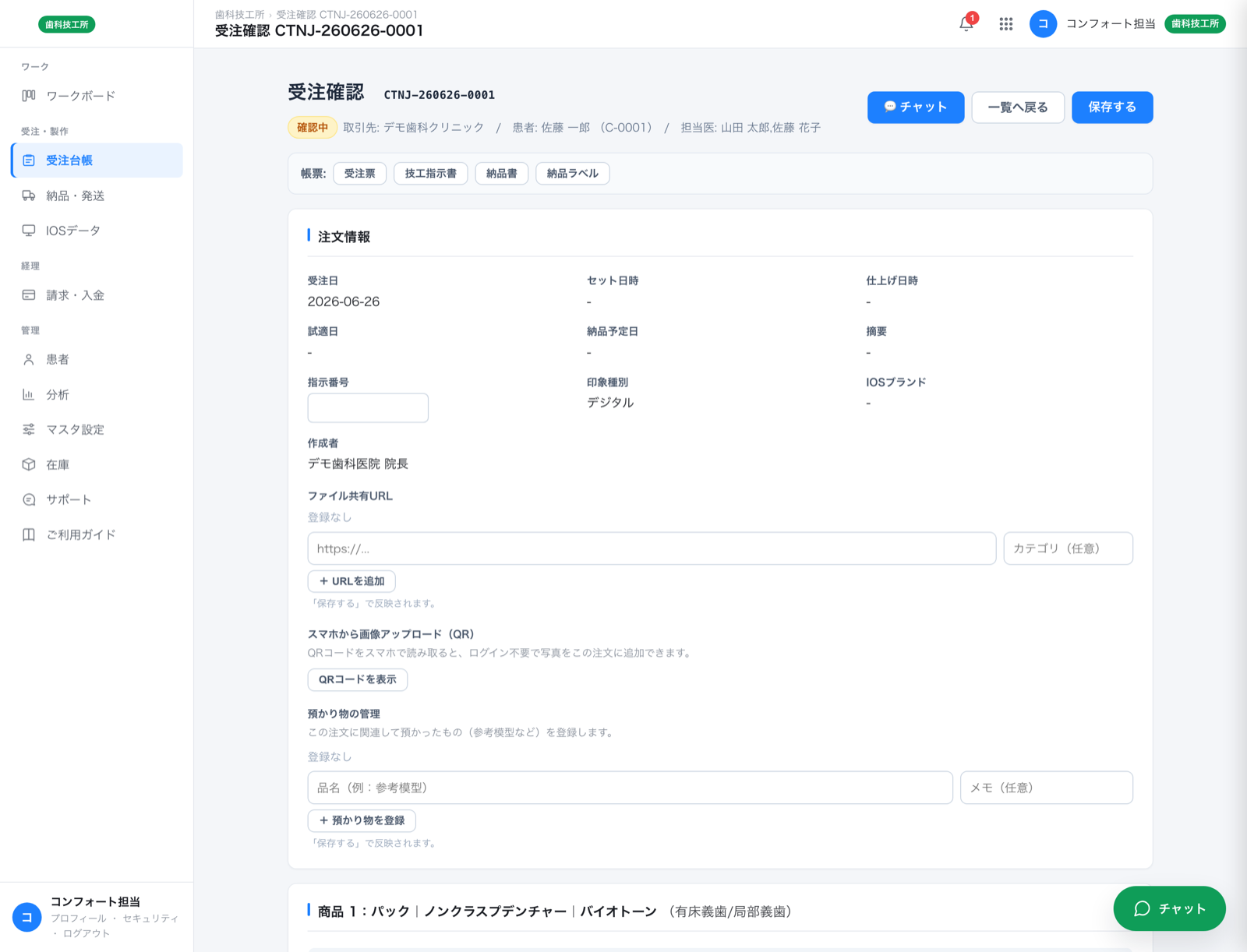
実際の「受注確認」画面。上部に製造工程の6段バー、患者・商品・歯式・IOSデータなどの受注情報が並びます。tabascoに登録済みの受注は、内容も金額もtabascoが正のため、この画面は確認が中心です。
- 注文の内容を確認
患者・商品・歯式(部位)・印象データ・セット日などを確認します。
- 内容・金額はtabascoで決める
受注内容と金額の正本はtabascoです。明細・単価の追加や変更はtabasco側で行い、15分ごとの取り込みでDENTIOSに反映されます(DENTIOS側の受注確認画面は閲覧が中心で、ここで単価や割引を変えても請求額は変わりません)。
- 製造ステータスはtabascoが進める
tabascoに登録済みの受注は、製造の進捗もtabasco(および委託先)が進め、DENTIOSは自動で反映します。上部の6段バーで今どの工程かが分かります。まだtabascoに登録されていない受注だけは、この画面で手動でステータスを進めます。
義歯の受注(技工指示書での発注)
義歯は、医院が商品を選ばずに技工指示書の内容だけを書いて発注します。工程名は技工所内の呼び方が多く、医院にはどれを選べばよいか分からないためです。何を作るか(商品)と金額を決めるのは技工所で、納品までに確定すれば構いません。
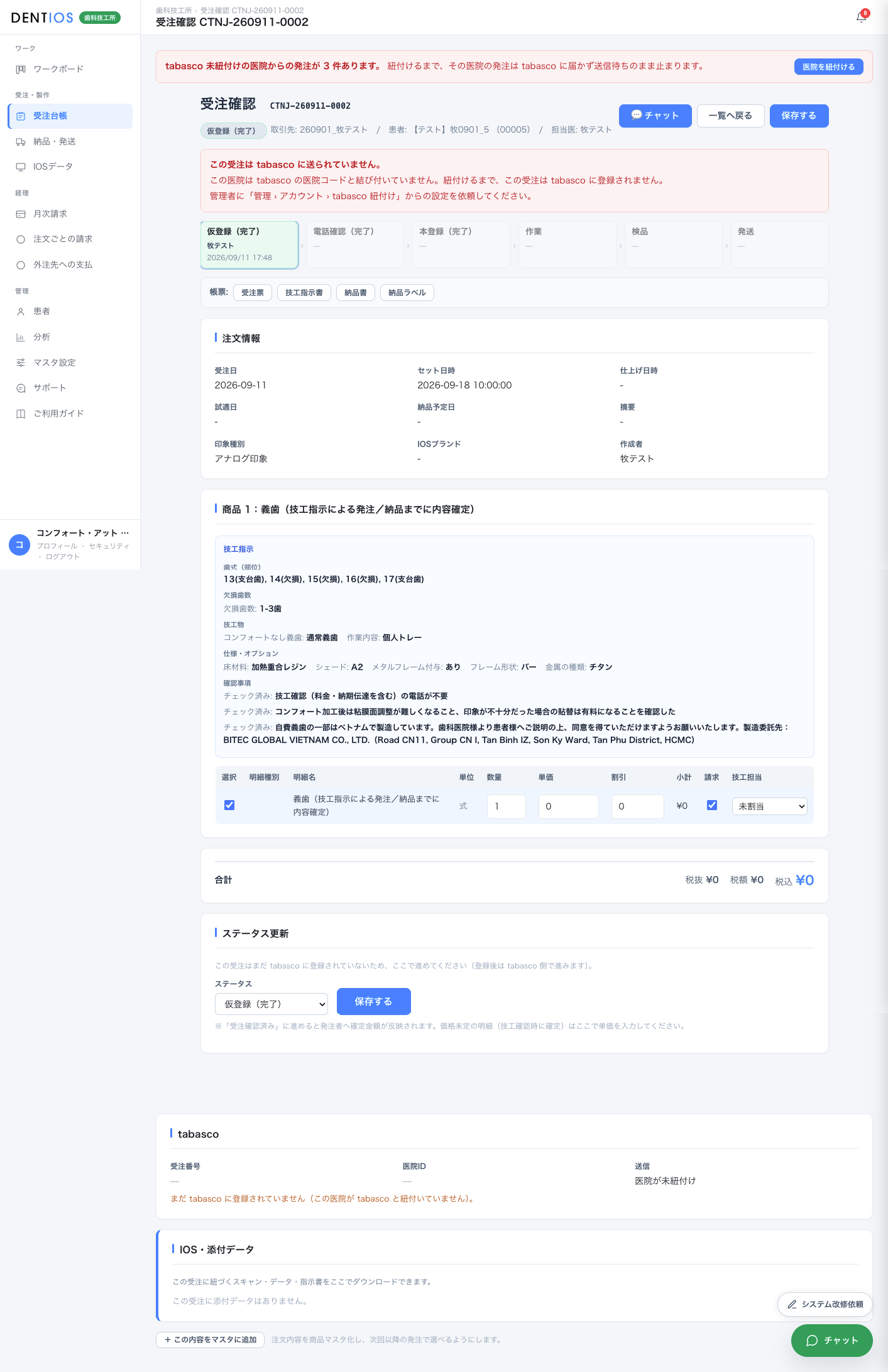
医院が書いた技工指示書がそのまま表示されます。この内容をもとに、tabascoで作る商品と金額を確定します。
- 技工指示を読む
欠損歯数・技工物・作業内容・仕様(床材料/シェード/メタルフレーム/レスト・クラスプの箇所数)と、歯式が表示されます。医院が「詳細指示」を書いていれば、対合調整・バイト・咬合なども出ます。
- 作る商品と金額はtabascoで確定する
この技工指示をもとに、tabasco側で実際に作る商品・明細・金額を確定します。確定した内容は15分ごとの取り込みでDENTIOSに反映されます(DENTIOS側で商品を確定する操作はありません)。
- ステータスはtabascoが進める
金額が確定すれば、通常の受注と同じように工程が進みます(tabasco駆動)。
なおtabasco への受注登録は、金額が決まる前に済んでいます(「★受注内容未定★」で入ります)。
tabasco との連携と、請求される金額
医院からの発注は、10分ごとに tabasco へ受注として登録されます。金額が決まっていない発注も送られます。
技工指示はtabasco のコメント欄に全文が入ります。それを見て、tabasco の受注明細を「✎ 編集」で正しい内容に置き換えてください。置き換えた明細と金額は、15分ごとの取り込みで DENTIOS に戻ります。
tabasco が金額を確定すると、合計の下に「請求される金額は tabasco の確定額 ¥○○ です」と表示されます。金額を変えるときは tabasco 側で変更してください。
画面上は普通に受注できているように見えるので、放置すると納品の催促で気づくことになります。管理者に「管理 › アカウント › tabasco 紐付け」からの設定を依頼してください。紐付ければ、溜まっていた分は自動で送られます。
tabasco の受注をすぐ開く
受注詳細に tabasco の欄があります。受注番号・医院ID・送信の状態が出て、番号を押すとtabascoの該当画面がそのまま開きます。探す必要はありません。
| 送信の状態 | 意味/すること |
|---|---|
| 送信済み | tabasco に登録されています。受注番号から開けます。 |
| 送信待ち | 次の送信(10分以内)で入ります。待つだけで構いません。 |
| 医院が未紐付け | その医院が tabasco と結び付いていません。管理者に紐付けを依頼してください。紐付ければ自動で送られます。 |
| 送信できず | tabasco に断られました。管理者が「管理 › tabasco 送信状況」で理由を確認します。 |
4tabascoで管理すること
受注の内容・金額・工程の正本はtabascoです。以下はtabasco側で管理し、DENTIOSの受注確認画面では扱いません(表示していません)。DENTIOS側は、上部の6段バーでいまどの工程かを確認できます。
5技工確認指示(義歯併用)
クラウン・ブリッジの発注で義歯の製作予定がある受注では、受注確認画面に「技工確認指示」のカードが表示されます。CATが医院に確認した内容(テキスト)を、製作担当の外注技工所(TDS)にも伝えるためのものです。
- 入力は tabasco で行います。tabascoの受注画面で技工確認指示を入力すると、15分ごとの取り込みでDENTIOSに反映されます(DENTIOS側は表示のみ)。
- 反映された指示は、CATと外注技工所(TDS)の双方の受注確認画面に、入力日時つきで表示されます(「tabasco入力」のタグ付き)。
- まだtabascoで入力がないときは、カードに「tabascoで入力すると反映されます」と表示されます(空表示が正しい状態です)。
6納品・発送
左メニューのには 発送準備 / 発送完了 / 納品済み の3つのタブがあり、段階ごとに注文をまとめて処理できます。
- 発送準備
納品予定日・発送予定日・納品書備考などを記録します。セット日(医院で装着する日)に間に合うよう準備します。
- 発送する(発送完了)
対象の注文を「発送完了」にします。発送日が記録されます。
- 納品する(納品済み)=売上計上
「納品済み」にすると納品日が記録され、請求(売上)が自動作成されて医院の「請求・支払」に表示されます。
納品完了は、医院の画面に「◯月◯日 到着」を出すための操作です。押し忘れても請求は正しく行われます。
到着予定日が入っていない受注は自動では進みません。憶測で納品済みにはしないためです。
7請求・入金
左メニューのは、請求の流れにそって5つのタブに分かれています。左から右へ進めていくイメージです。
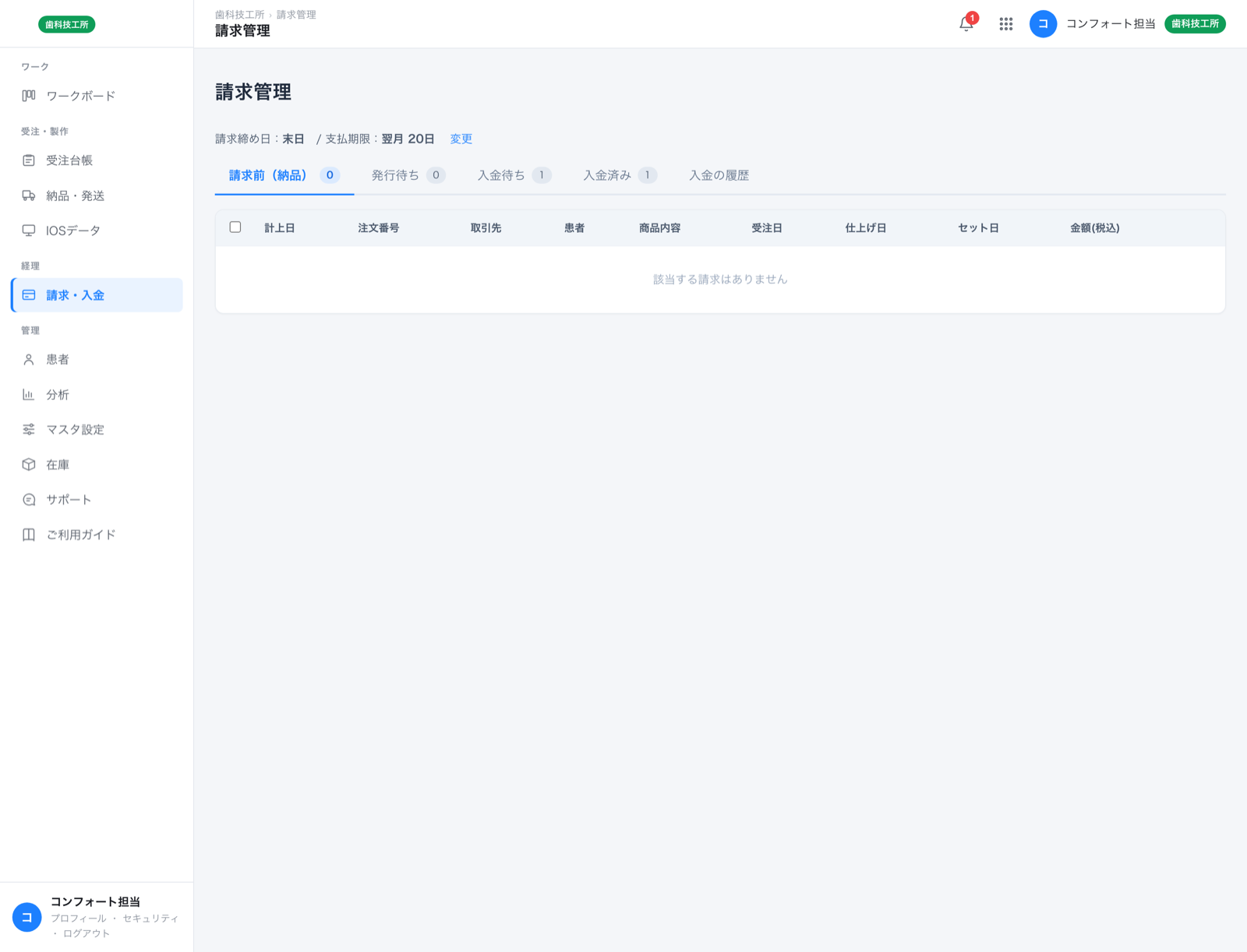
実際の「請求・入金」。「請求前(納品)→発行待ち→入金待ち→入金済み→入金の履歴」のタブで、締め処理・一括請求・請求書PDF出力ができます。
複数の注文を「まとめて締める/発行する」一括操作もできます。
| タブ | 意味 |
|---|---|
| 請求前(納品) | 納品は済んだが、まだ請求処理をしていない注文。 |
| 発行待ち | 請求処理(締め)が済み、請求書の発行を待っている状態。 |
| 入金待ち | 請求書を発行し、入金を待っている状態。 |
| 入金済み | 入金を確認した請求書。 |
| 入金の履歴 | これまでの入金の記録。 |
複数の注文をまとめて締める・発行する「一括操作」や、締め日・支払期限の設定にも対応しています。請求書の通信欄(メッセージ)も設定できます。
月末締めのしくみ
売上は発送した時点で立ちます(出荷基準)。締めは毎日自動で走り、その月の売上を医院ごとにまとめて1枚の請求書にします。
- 締めたあとに、その月の日付で売上が立つことがあります。納品の登録が遅れた場合などです。
- 締め済みの月には足しません。確定した請求書が後から変わらないようにするためです。
- その分は次の締めで拾われます。9月の締めに、8月の取りこぼしが一緒に入る形になります。請求から漏れることはありません。
請求書を出すのは tabasco か DENTIOS か
医院の支払方法で分かれます。どちらか一方だけが請求します。
| 医院の支払方法 | tabasco の支払方法 | 請求するのは |
|---|---|---|
| 請求書払い | 請求書 | tabasco が締めて請求書を出します。DENTIOS の月次請求には出ません。 |
| カード払い | クレカ決済済 | DENTIOS が月末に締めて、登録カードから自動で引き落とします。 |
医院の紐付けと同じく、新規医院ごとに一度の作業です。食い違いは翌朝の点検メールに出ます。
締めたあとに金額が変わったとき
締めたあとに受注の内容が変わることがあります。誤発送の訂正、作り直し、遅れて届いた割引。請求は締めた時点の額で固まるので、そのままだと医院に違う額が行きます。
の各行にある「締めを戻す」で、その月の締めを戻せます。中の請求は締め前に戻るので、受注を直してからもう一度締めてください。金額は作り直されます。
- 入金前だけ使えます(締め済み・発行済み・引落失敗)。医院にすでに請求書を渡しているときは、訂正した請求書をお送りください。
- 入金済み・一部入金あり・引落の処理中は戻せません。返金か翌月調整でご対応ください。
- 戻した記録は残ります。
8IOSデータ(口腔内スキャンデータ)
左メニューので、医院から届いた口腔内スキャンのデータ(STL等)を確認・ダウンロードできます。どの注文に紐づくデータかが一覧で分かります。
写真の受け取り
受注詳細の「IOS・添付データ」に、医院から届いた写真がまとまります。種別が「写真」と出ているものが、口腔内やシェードの写真です。
- 発注時に付いてくるほか、発注のあとから追加されることもあります。
- あとから追加されたときは、取引先チャットに通知が入り、受注一覧に未読の印が立ちます。作業を始める前に一度ご確認ください。
- 自分の手元の写真(模型・仕上がり)は、受注詳細の「QRでスマホからアップロード」から追加できます。ログイン不要です。
9分析(経営の数字)
左メニューので、経営の数字をひと目で確認できます。
- 過去6ヶ月の売上と受注件数の推移
- 今月の指標 — 受注売上・件数・平均単価・入金済・保険割合
- 当月の再製率と、その理由の内訳
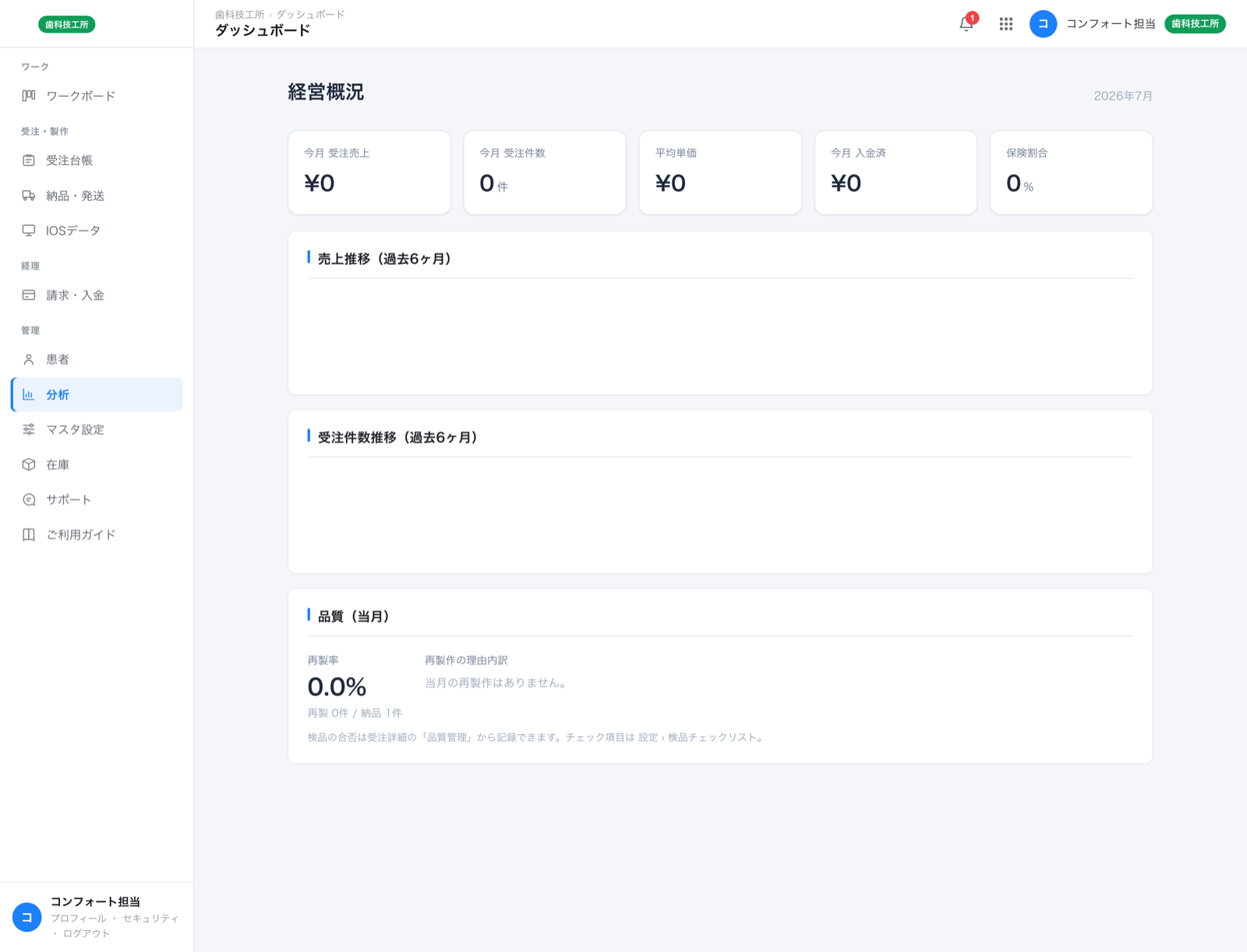
実際の「分析」。過去6ヶ月の売上・受注件数の推移、今月の主要指標(受注売上・件数・平均単価・入金済・保険割合)、当月の再製率と理由内訳を表示します。
10マスタ設定(最初にひと通り整えると便利)
左メニューので、日々の入力を効率化する各種マスタを登録します。目的ごとにグループ分けされています。
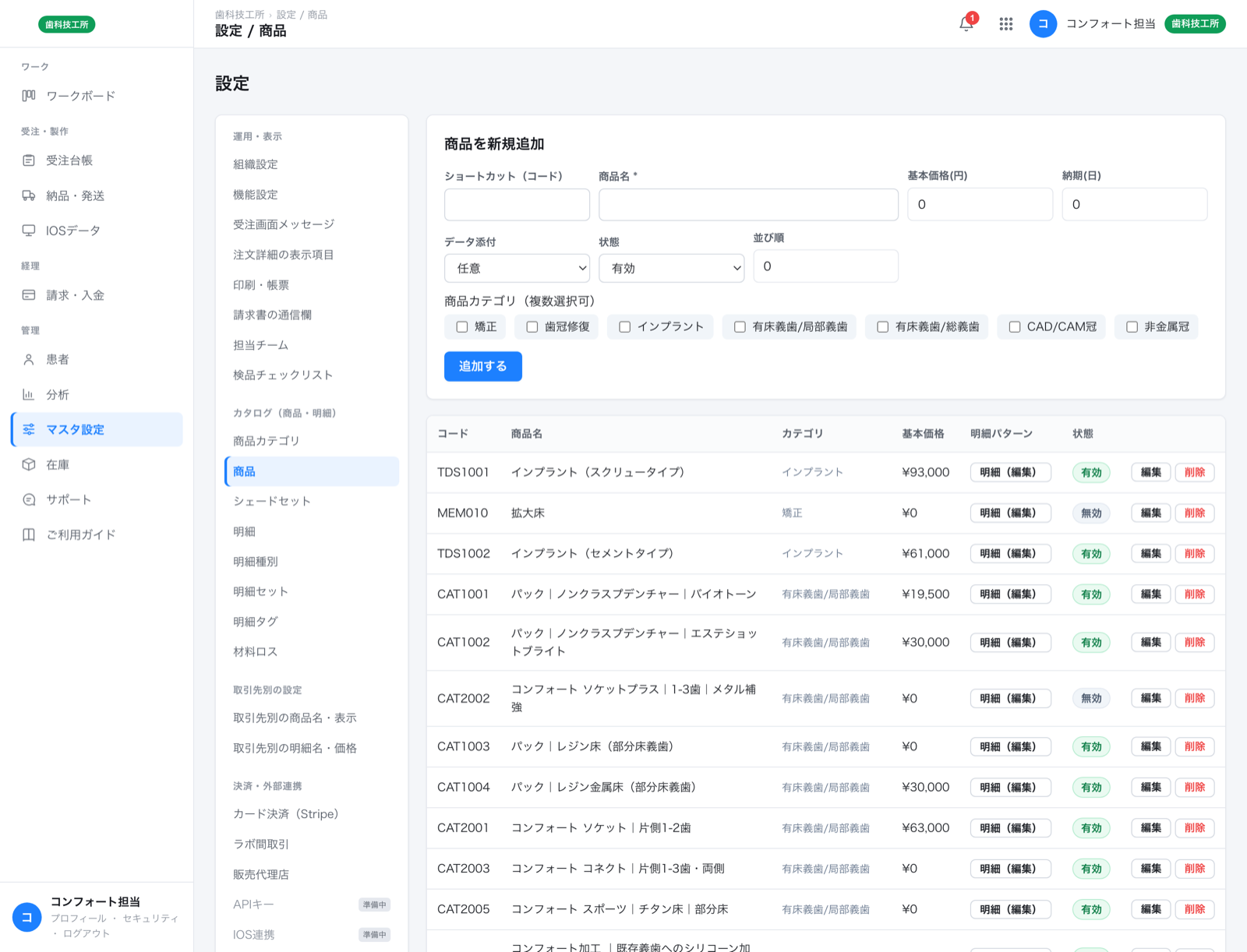
実際のマスタ設定(商品)。左に設定メニューのグループ、右に商品一覧。商品ごとに基本価格・納期(日)・明細パターンを管理します。
11ほかの技工所へ外注に出す
一部の工程を、ほかの技工所へ外注(委託)に出せます。注文の詳細画面で「2次委託先」を選ぶと、その注文は委託先の技工所の「受託一覧」に届きます。
外注に出した注文は、受注台帳のタブでまとめて確認できます。委託先とのやりとりも、から取引先を登録して行えます。
委託先は、注文の詳細画面で工程名の接頭辞(TDS_・MEM_ など)や技工物の種類から自動で決まります。振り分けの設定は管理者が行います。2種類以上の技工物が混ざっていて委託先を1つに決められないときは、空のままになるので手で選んでください。
混在の注文は、委託先が進めても注文全体のステータスは進みません。委託先の分が終わったら、自社分と合わせてご自身で進めてください。まだ手を付けていない自社分まで終わったように見えるのを防ぐためです。
委託先が全部作る注文(クラウンのみなど)は、委託先の操作でそのまま進みます。
外注に出した受注と tabasco
外注に出しても、受注は tabasco に登録されます。請求も、外注先への支払も、tabasco に受注がある前提で回るためです。
ただし進み具合の正本は DENTIOS になります。外注先は tabasco を使えないので、DENTIOS で進めた状況を tabasco の工程で上書きしません。上書きすると、外注先が入れた内容が消えてしまいます。
| 受注の種類 | 作業する場所 | tabasco の工程を取り込むか |
|---|---|---|
| 自社で作る | tabasco | 取り込みます(DENTIOS に反映) |
| 全部を外注に出した | 外注先が DENTIOS で | 取り込みません(上書きしない) |
| 自社分と外注分が混ざる | 自社は tabasco・外注先は DENTIOS | 取り込みます(自社分を進めるため) |
違っていそうなときは、受注詳細の tabasco 欄から受注を開いて確かめてください。
システムへの改修のご要望
お使いになっていて「ここが使いにくい」「こう直したい」と思われたことを、その場でお送りいただけます。画面の右下にある「改修依頼」ボタンから、どの画面からでも開けます。
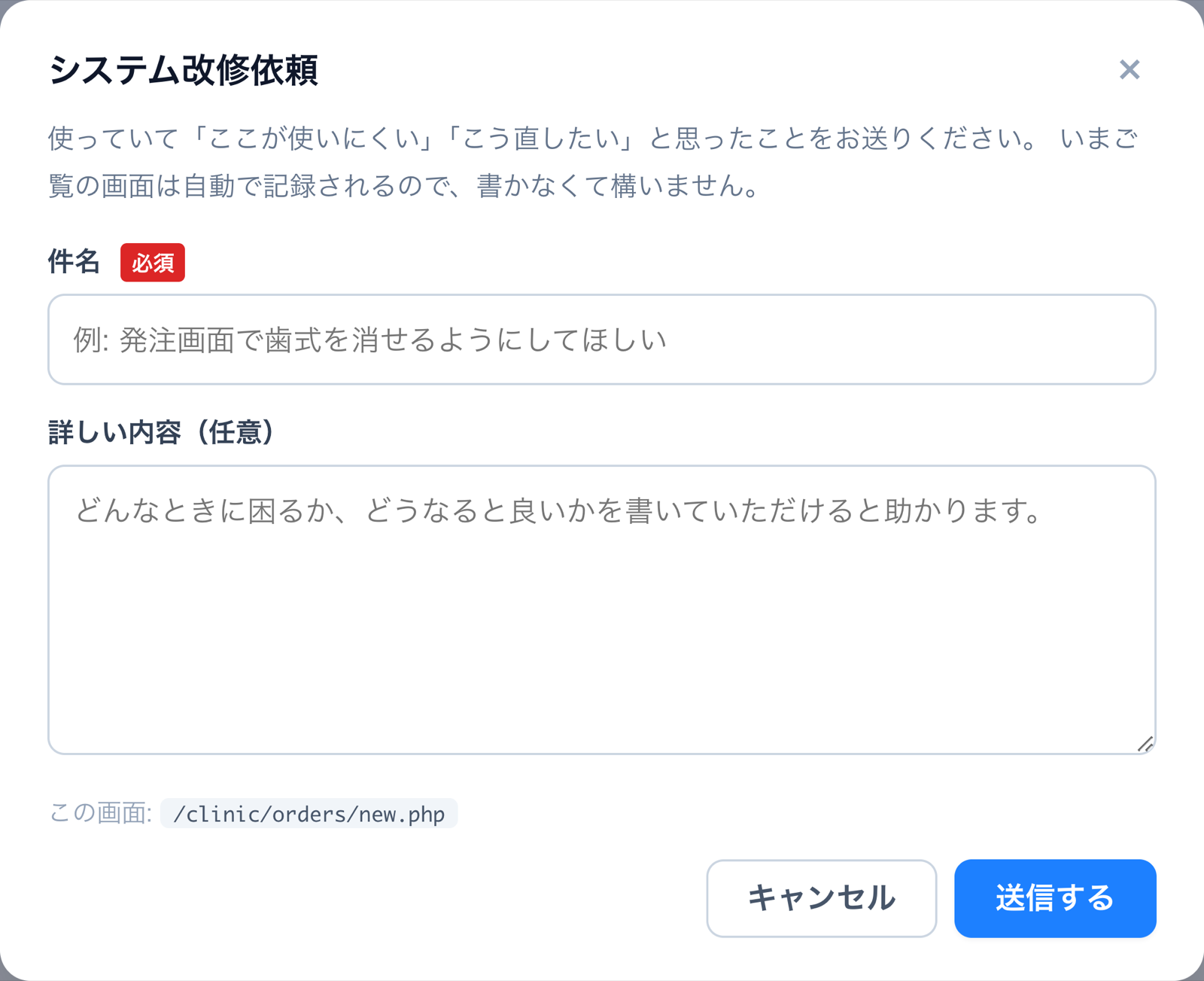
件名だけでも送れます。ご覧の画面は自動で記録されるので、書いていただく必要はありません。
- 右下の「改修依頼」を押す
どの画面からでも開けます。作業の途中でも、画面は移動しません。
- 件名を書く
「発注画面で歯式を消せるようにしてほしい」のように、ひとことで構いません。
- 詳しい内容(任意)
どんなときに困るか、どうなると良いかを書いていただけると、こちらで検討しやすくなります。
- 送信する
システム管理者に届きます。対応の可否は内容を確認のうえ判断いたします。
ステータス早見表
検品で不合格にすると「製造中」に戻ります(=再製作)。
| 表示 | 意味 |
|---|---|
| 見積依頼 | 医院から見積の相談が来ている段階。 |
| 確認中 | 受注内容を確認している段階。ここで明細・金額を確定します。 |
| 受注確認済み | 引き受けが確定。製作に入れます。 |
| 製造中 | 製作中。 |
| 検査/検品中 | 仕上がりを検品する段階(品質管理パネルが出ます)。 |
| 発送準備 | 発送の準備。 |
| 発送完了 | 発送済み。医院の受け取り待ち。 |
| 納品済み | 納品が完了。売上に計上されます。 |
| 修正中 | やり直し・調整をしている状態。 |