
1はじめに
委託元から回ってきた仕事が、この画面に届きます。設定は要りません。届いた仕事を開いて、進めるだけです。
使いはじめる
インストールは要りません。ブラウザで https://app.dent-ios.com を開き、お知らせしたメールアドレスとパスワードでログインします。ワークボードが開きます。受託した仕事の見方は次の章でご説明します。
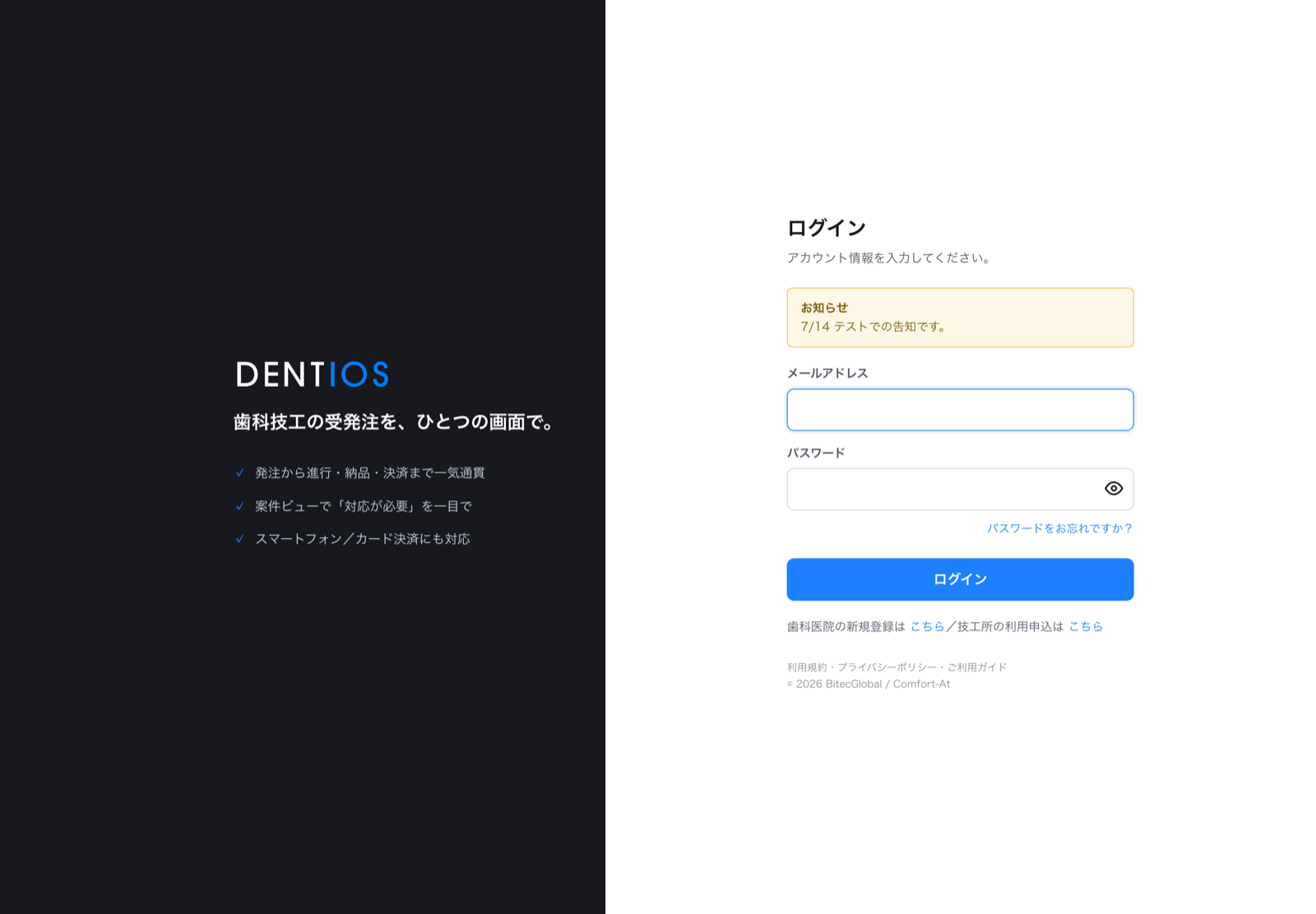
パスワードは目のマークで表示を切り替えられます。
画面の共通のしくみ
左のメニューから各画面へ移ります。上のバーには、いま開いているページ名と、右側に通知ベルとアカウントが並びます。新しいお知らせがあると、ベルに赤い数字が付きます。
スマートフォンでは同じURLがそのまま使え、画面下のタブから主な機能へ移れます。左下のお名前から「プロフィール」「セキュリティ」「ログアウト」に入れます。
委託元とのやりとり
仕事ごとにチャットがあります。電話やFAXの代わりに、記録が残る形でやりとりできます。新しい仕事や状態の変化は、画面の通知とメールでお知らせします。メールの種類ごとのオン・オフは「プロフィール」で選べます。
DENTIOSの使い方そのものについてのご質問は、左メニューのから運営へどうぞ。
2まず知っておくこと
特別なアプリも設定も要りません。ログインの方法も画面も、技工所と同じものをお使いいただきます。
そのままログインできますが、初回ログイン後にパスワードの変更をおすすめします。
安心して、この画面で進めてください。
ログイン・通知・チャットの基本操作は、上の1 はじめにをご覧ください。
3受けた仕事を見る「受託一覧」
委託元があなたを外注先に指定すると、その仕事があなたの画面に届きます。受注台帳の上部にあるタブのうち、「受託一覧」を選ぶと表示されます。
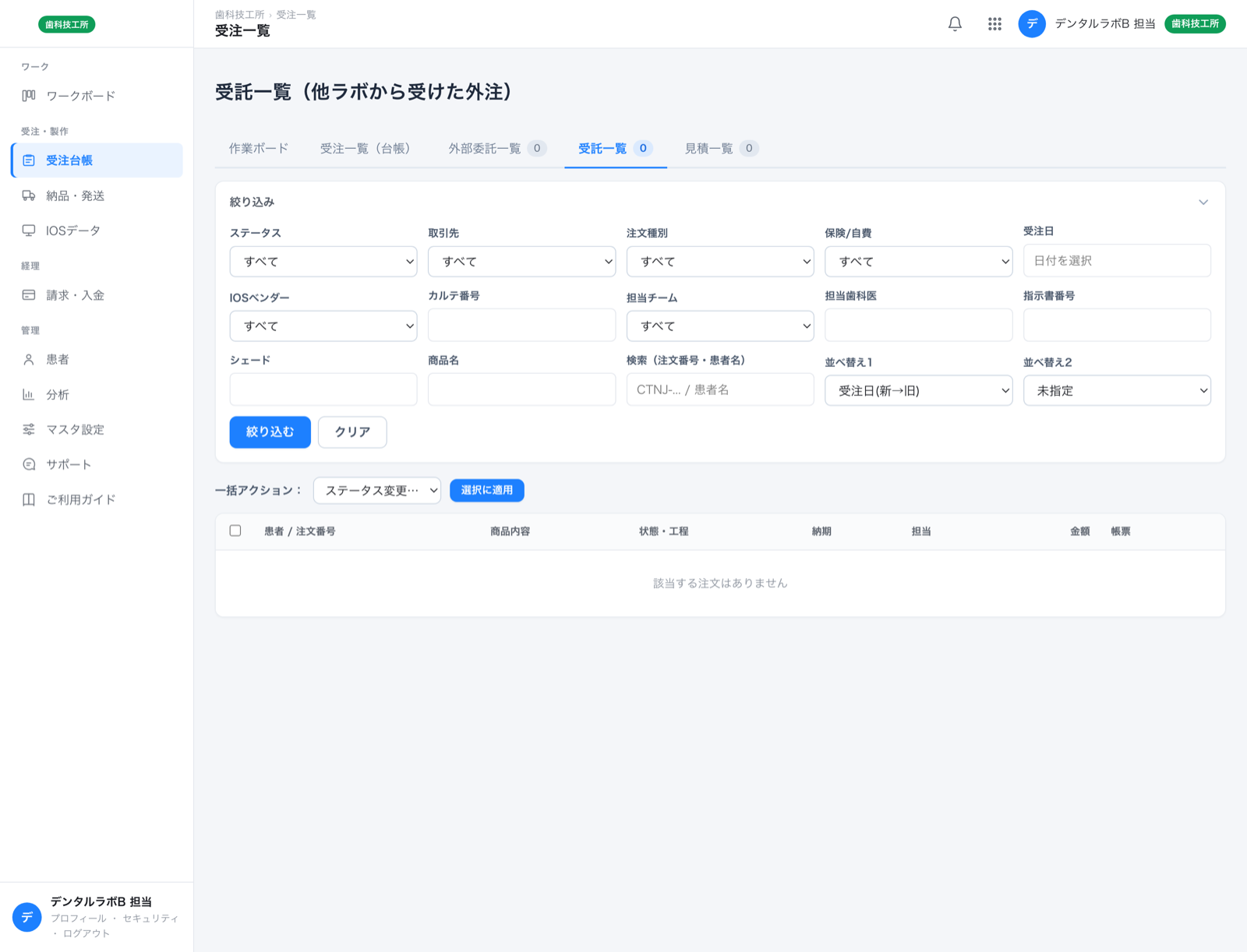
受注台帳の「受託一覧」タブ。あなたが受けた外注がまとまります。医院名は委託元の設定で伏せられることがあります。
- 左メニューの「受注台帳」を開く
ログイン後、左メニューから受注台帳に進みます。
- 「受託一覧」タブを選ぶ
上部のタブに(他ラボから受けた外注)があります。ここに、あなたが受けた仕事が並びます。件数のバッジも表示されます。
- 仕事の詳細を開く
行を押すと、その注文の内容(商品・歯式・納期など)を確認できます。
4製作を進める
受託した仕事の詳細画面で、製作の状況を進めていきます。押すたびに委託元へ伝わるので、電話での進捗確認が要らなくなります。
- 着手したら「製造中」へ
製作を始めたら、状況を進めます。
- 6段の工程バーに沿って進める
受託の詳細画面の上部に、tabascoと同じ6段の工程バーがあります。製造中 → 検査/検品中 → 発送準備 → 発送完了 のように、担当分の状況をこの並びに沿って進めます。
- 仕上がったら発送・納品
委託元へお渡しできる状態になったら、状況を進めます。委託元の画面にも反映されます。
1つの注文に、みなさまの担当分と委託元の担当分が混ざっている場合(クラウン+義歯など)は、進めても注文全体は動きません。委託元が自社分と合わせて進めます。まだ手を付けていない分まで終わったように見えるのを防ぐためです。
どちらの場合も、みなさまの操作は委託元の画面に「委託先の製造ステータス」として表示されます。
5委託元との連絡
作業の確認や相談は、その注文のチャットで委託元とやりとりできます。電話やFAXの代わりに、注文ごとに記録が残るので後から見返せます。
義歯の技工指示について
義歯の仕事は、発注元の医院が技工指示書の形で内容を書いています。受託一覧から注文を開くと、その内容がそのまま表示されます。
システムへの改修のご要望
お使いになっていて「ここが使いにくい」「こう直したい」と思われたことを、その場でお送りいただけます。画面の右下にある「改修依頼」ボタンから、どの画面からでも開けます。
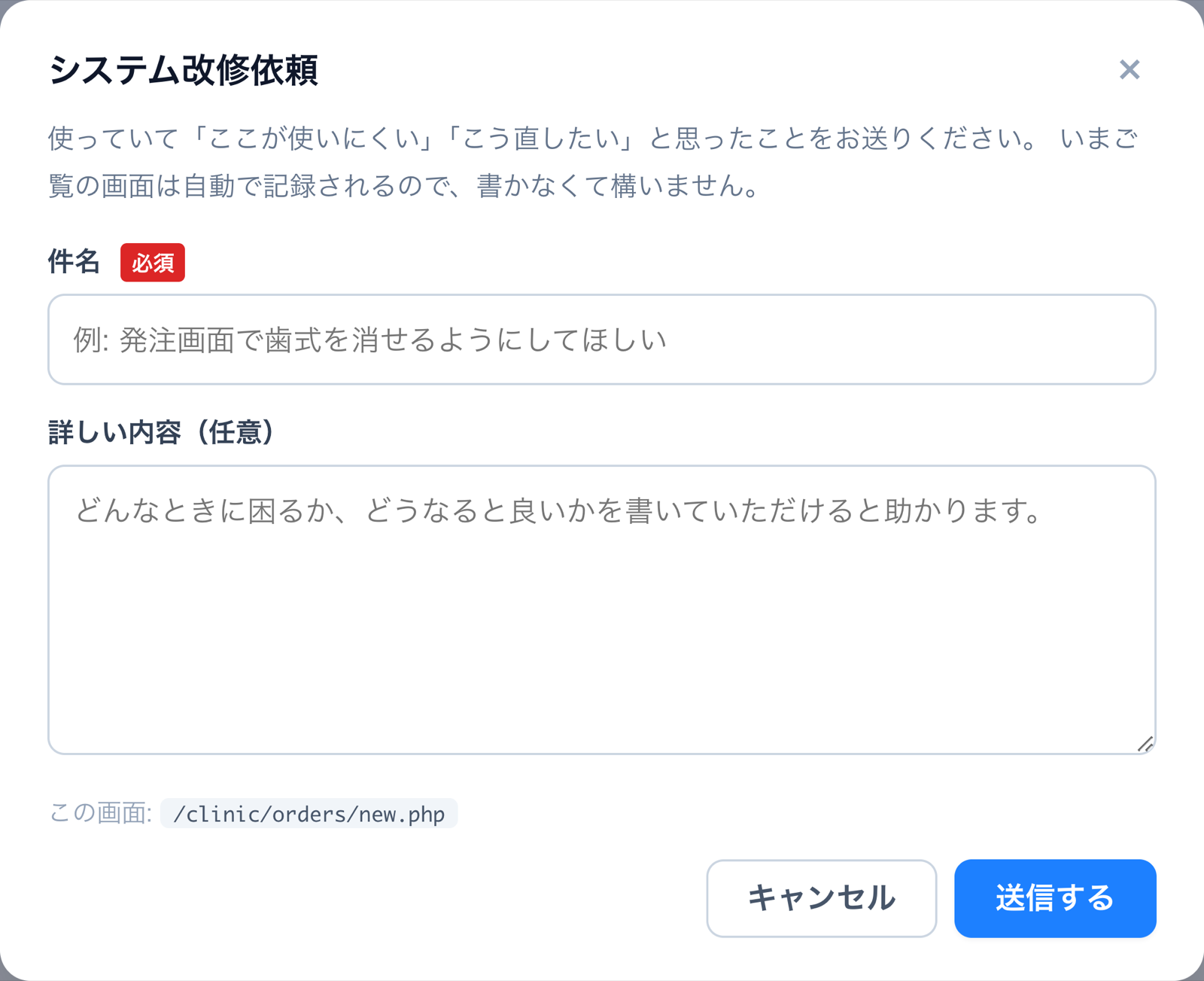
件名だけでも送れます。ご覧の画面は自動で記録されるので、書いていただく必要はありません。
- 右下の「改修依頼」を押す
どの画面からでも開けます。作業の途中でも、画面は移動しません。
- 件名を書く
「発注画面で歯式を消せるようにしてほしい」のように、ひとことで構いません。
- 詳しい内容(任意)
どんなときに困るか、どうなると良いかを書いていただけると、こちらで検討しやすくなります。
- 送信する
システム管理者に届きます。対応の可否は内容を確認のうえ判断いたします。
ステータス早見表
状況を進めるたびに、委託元の技工所にも同じ状況が伝わります。
| 表示 | 意味 |
|---|---|
| 受注確認済み | 受託が確定。製作に入れます。 |
| 製造中 | 製作中。 |
| 検査/検品中 | 仕上がりをチェックしている段階。 |
| 発送準備 | 委託元へお渡しする準備。 |
| 発送完了 | 委託元へ発送・お渡し済み。 |